 Second Brain
 Application mobile (PWA)
Installer Second Brain sur un téléphone ou un ordinateur.
Installer
Ouvrez Second Brain dans Chrome, Edge ou Safari, puis :
- Android / Chrome : menu › « Installer l’application » ;
- iPhone / Safari : Partager › « Sur l’écran d’accueil » ;
- Ordinateur : l’icône d’installation dans la barre d’adresse.
L’application s’ouvre alors dans sa propre fenêtre, sans barre d’adresse.
Raccourcis de l’icône
Un appui long sur l’icône propose Capturer, Inbox et Aujourd’hui.
Partager vers Second Brain
Depuis une autre application, Partager › Second Brain envoie un texte, un lien, une image ou un PDF dans l’inbox, après une confirmation. Le partage est gardé jusqu’à son enregistrement.
Prendre une photo
Sur un écran tactile, « + Capturer » propose Prendre une photo : la photo devient un nœud de l’inbox.
Hors ligne
La coquille de l’application s’affiche sans réseau, avec l’indication « Hors ligne » ; la lecture et l’écriture demandent encore une connexion.
Sur un petit écran
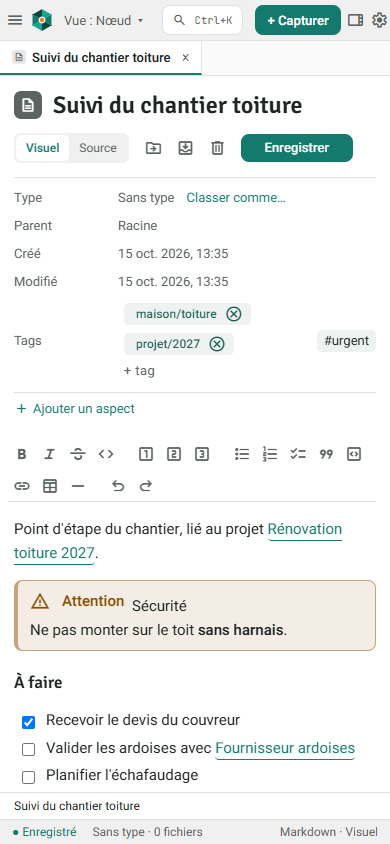
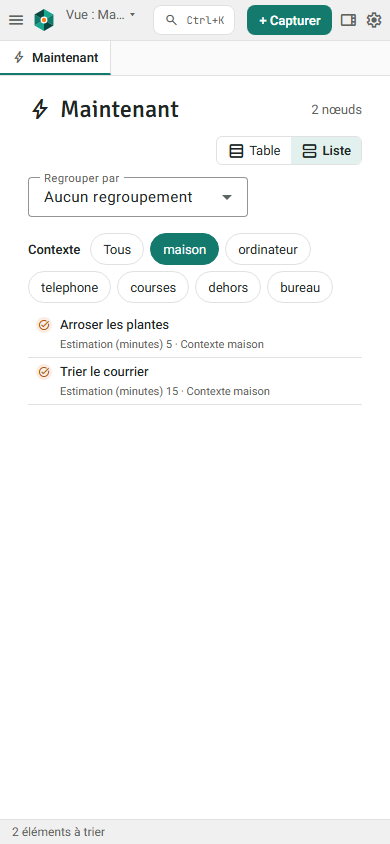
Les panneaux deviennent des tiroirs, les vues s’affichent en liste et les puces de filtre se touchent du doigt.
Densité
Paramètres (la roue de l’en-tête) › Densité règle la taille des lignes, du texte et des boutons :
- Compacte : la mise en page dense, pour la souris ;
- Confortable : un peu plus d’air ;
- Tactile : des lignes et des boutons à la taille du doigt ;
- Automatique (par défaut) : Tactile sur un écran tactile seul (téléphone, tablette), Compacte sinon.
Le choix est retenu par le navigateur.
Actions en bas de l’écran
Sur un petit écran, les actions de la fiche (Enregistrer, Déplacer, Inbox, Corbeille) passent dans une barre en bas, à portée du pouce. La barre des actions en lot d’une vue se fixe aussi en bas.
Gestes
| Geste | Effet |
|---|---|
| Glisser depuis le bord gauche (un peu à l’intérieur) | ouvre la navigation |
| Glisser depuis le bord droit (un peu à l’intérieur) | ouvre le contexte du nœud |
| Glisser un tiroir vers son bord | le ferme |
| Glisser une ligne de liste vers la droite | applique sa première action rapide (« Demain »…), avec Annuler |
| Glisser une ligne de liste vers la gauche | la coche pour une action en lot |
Chaque geste a un bouton équivalent : le geste va plus vite, il n’est jamais le seul moyen. Sur Android et iOS, le tout premier bord de l’écran sert souvent au geste Retour du téléphone : partez à un doigt du bord.