 Second Brain
 Inbox et capture
Tout capturer vite, trier plus tard.
Capturer
- + Capturer dans l’en-tête, ou la zone Capturer de l’accueil : un titre suffit.
- Ctrl+K puis « Capturer ».
- Fichiers déposés sur l’accueil ou l’inbox.
- Depuis le téléphone : partager un texte, un lien, une image ou un PDF vers Second Brain, ou Prendre une photo dans « + Capturer » (voir PWA).
Capturer une tâche en une ligne
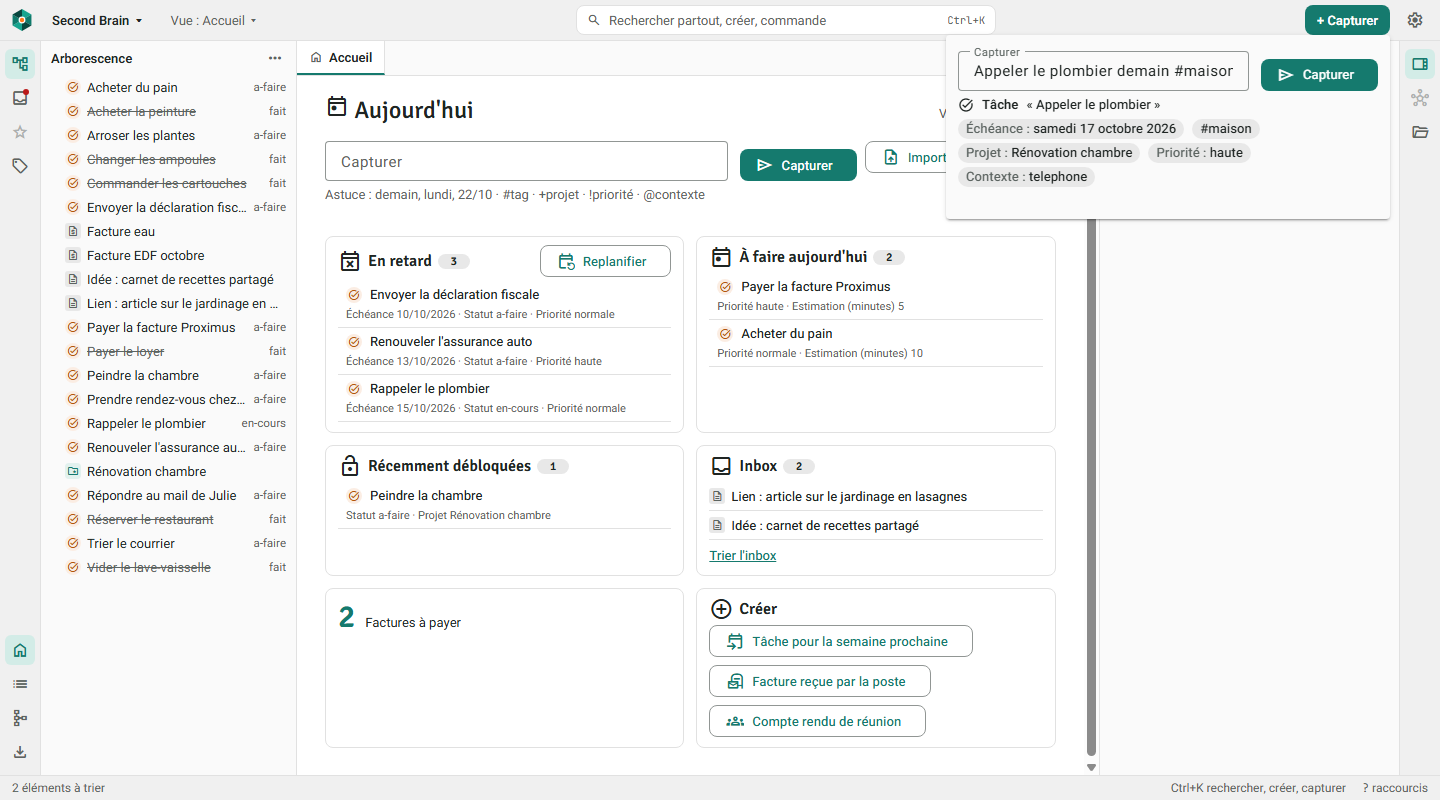
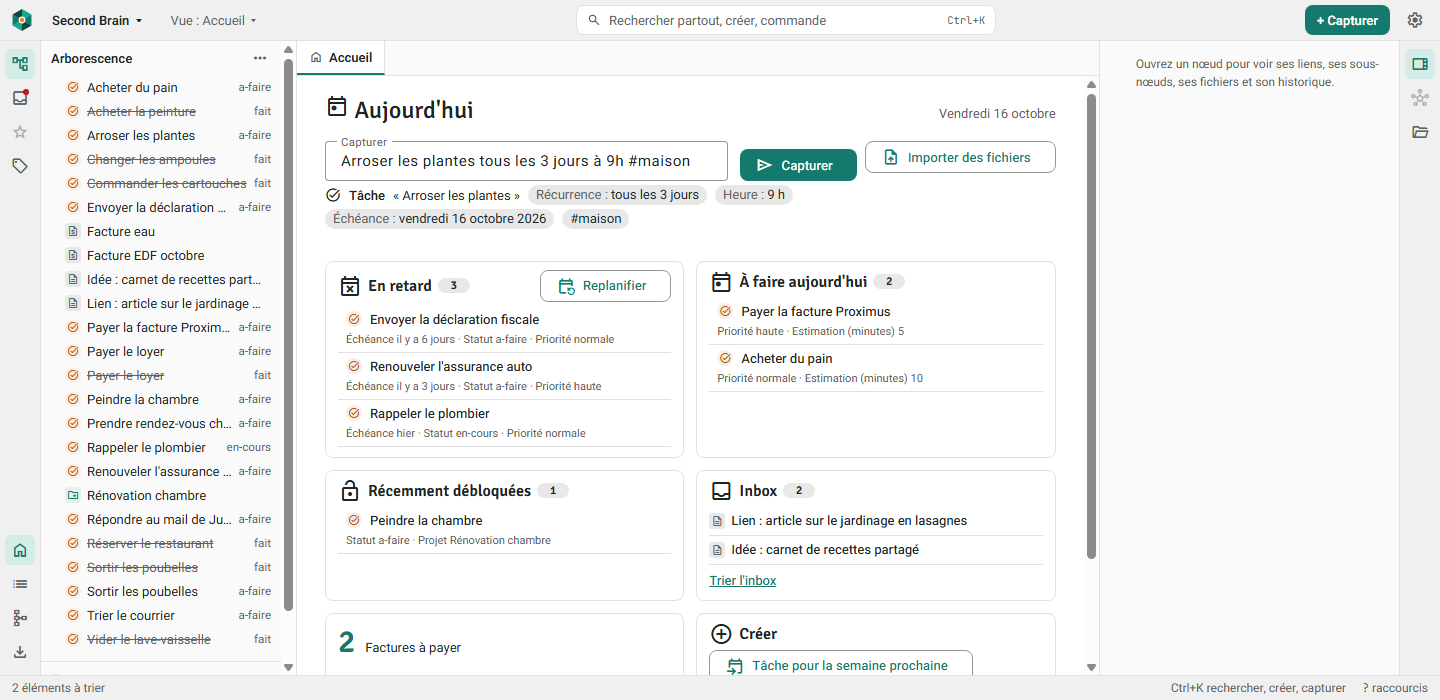
Dans « + Capturer », la zone de l’accueil ou Ctrl+K, une seule ligne peut décrire une tâche complète :
Appeler le plombier demain #maison +Rénovation !haute @tel| Marque | Sens | Exemples |
|---|---|---|
| date | échéance (la première trouvée) | aujourd'hui, demain, après-demain, lundi, vendredi prochain, la semaine prochaine, dans 3 jours, dans 2 semaines, 22/10, 22/10/2026, 22 octobre, le 1er novembre |
| heure | heure de l’échéance ; « à » ou « vers » devant les formes en h (« 2h » seul est une durée) | à 14 h, à 14h30, vers 17h, 18:45, à midi |
| récurrence | règle de répétition (voir Tâches) | chaque jour, tous les 3 jours, tous les lundis, chaque lundi et jeudi, toutes les 2 semaines, chaque mois le 5, le 5 de chaque mois, chaque mois le dernier jour, chaque année |
#tag |
tag | #maison |
+projet |
projet, par son titre ou son début | +Rénovation, +"Cuisine neuve" |
!priorité |
priorité | !haute, !h, !!, !basse |
@contexte |
contexte | @tel, @ordi, @courses |
Sous le champ, l’aperçu montre ce qui sera créé avant de valider : type, titre, puces des champs reconnus.
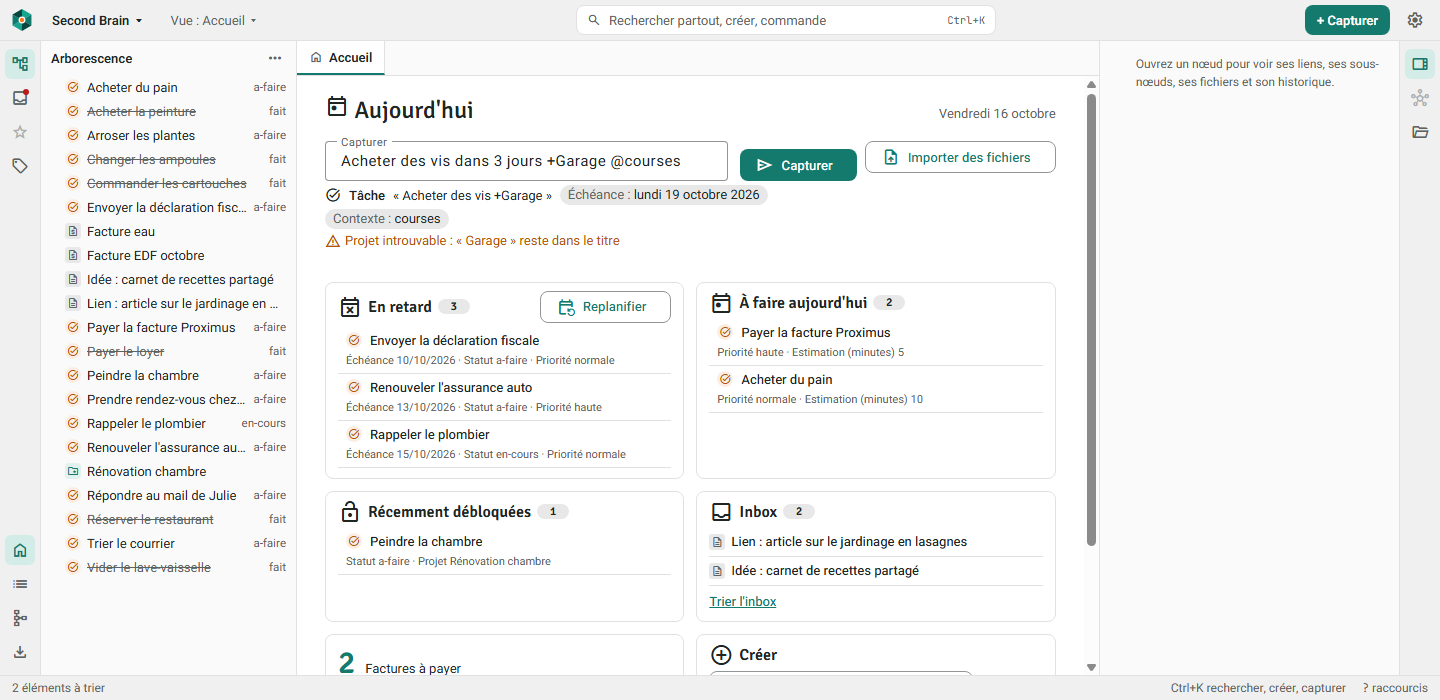
Ce qui n’est pas reconnu reste dans le titre, avec un avertissement : projet introuvable ou ambigu, valeur inconnue.
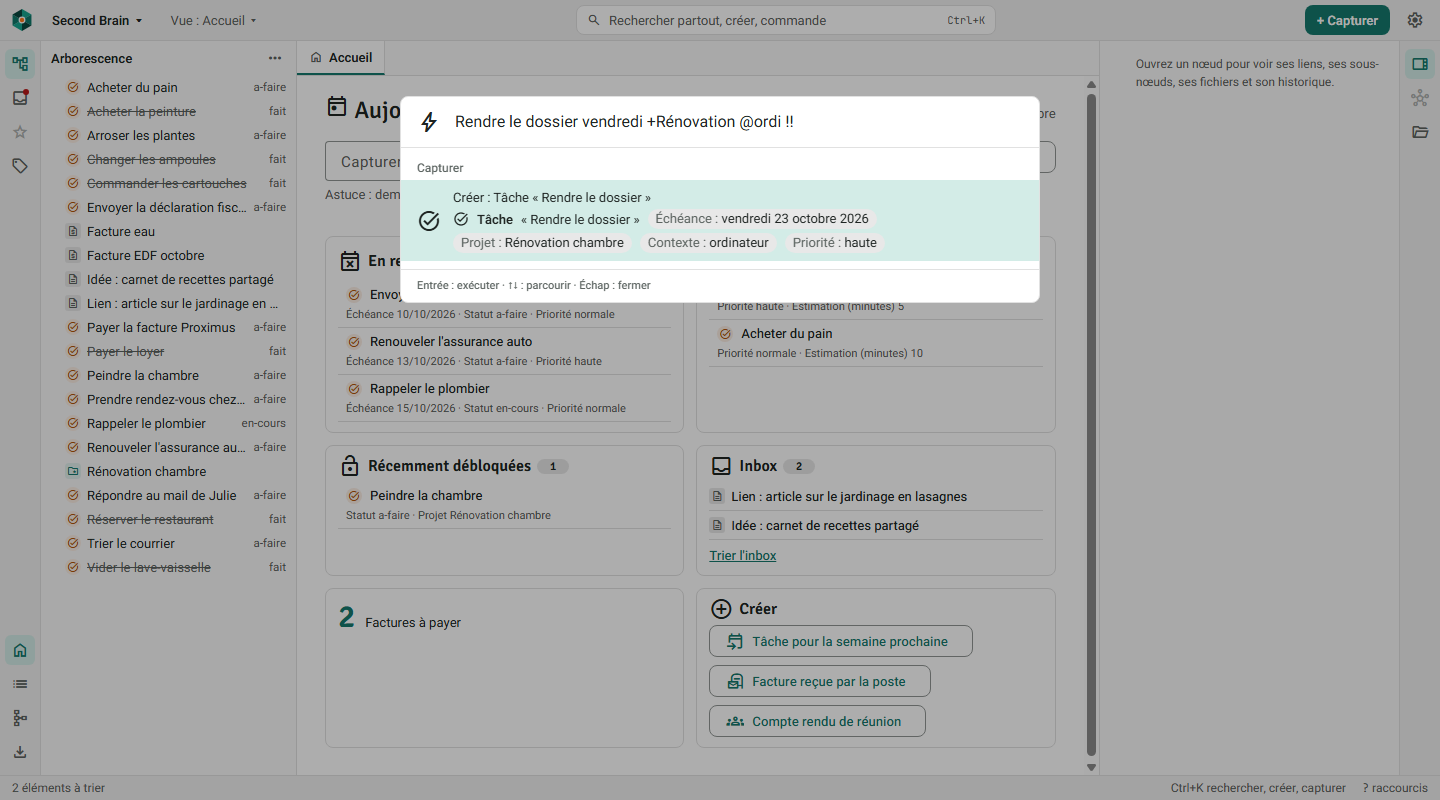
Entrée crée la tâche, déjà classée : elle n’entre pas dans l’inbox. Sans date ni marque, la ligne part dans l’inbox comme avant (avec ses #tags).
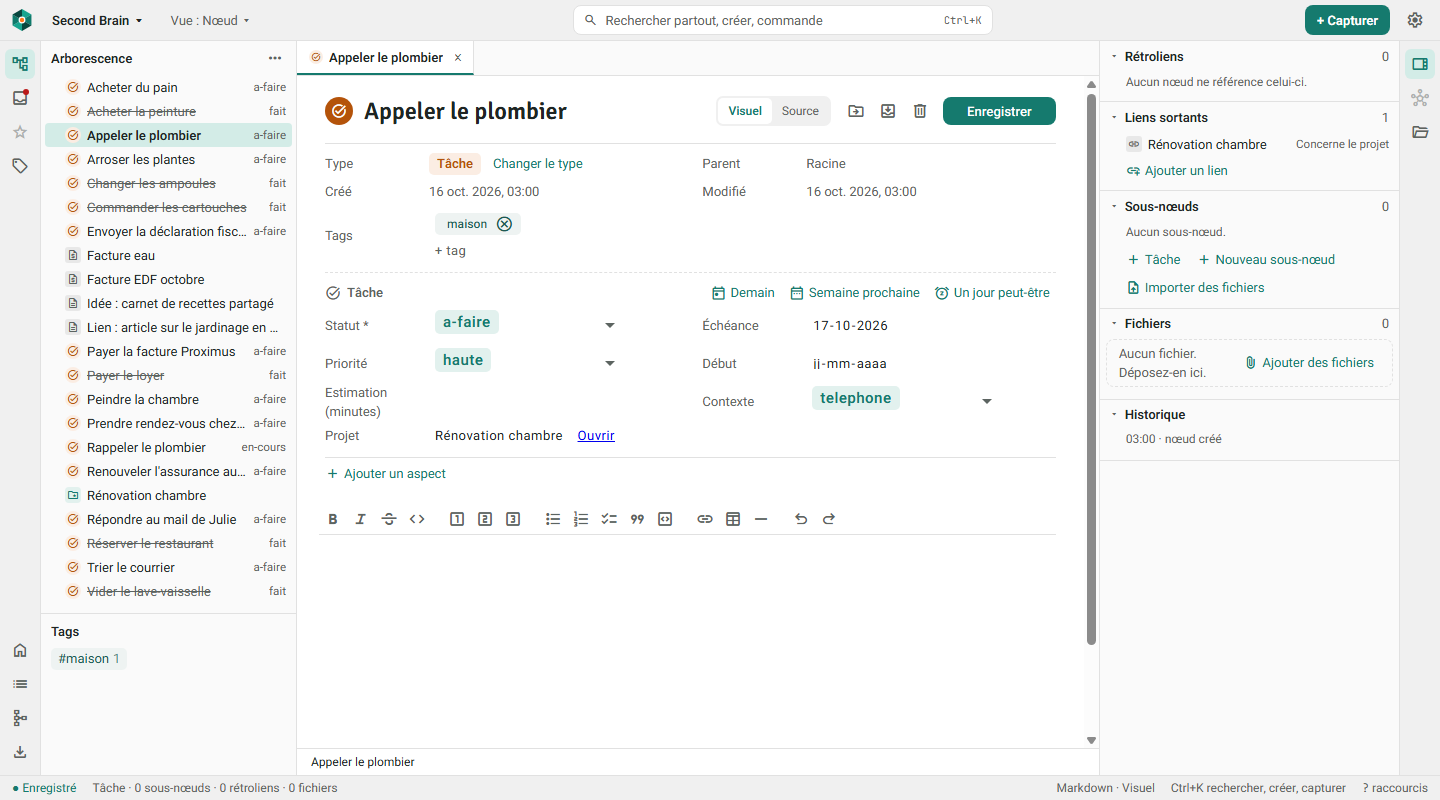
Une date sans année déjà passée désigne l’année suivante ; « lundi » est toujours le prochain lundi, jamais aujourd’hui. Sans date, une récurrence prend sa première occurrence (aujourd’hui compris) comme échéance, et une heure seule l’échéance d’aujourd’hui.
La syntaxe se règle dans config/captures/ (voir la référence).
Trier
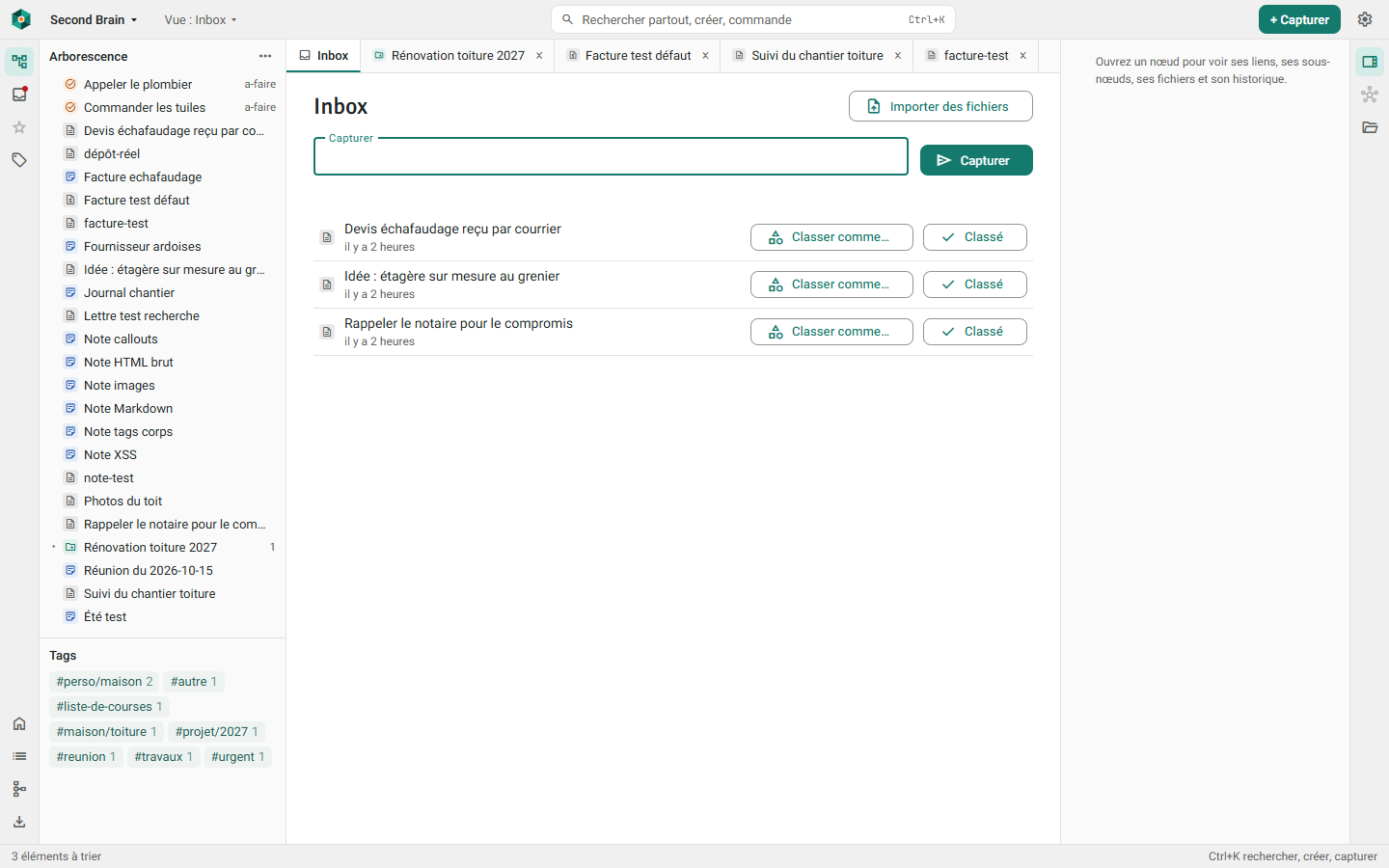
La page Inbox (badge du nombre d’éléments dans la barre de gauche) liste ce qui attend d’être classé :
- Classer comme… donne un type et sort de l’inbox (case cochée par défaut) ;
- Classé sort l’élément de l’inbox tel quel, avec Annuler ;
- un nœud classé peut être remis dans l’inbox depuis sa fiche.
L’étape 1 de la revue hebdomadaire consiste à vider l’inbox.
Ajouter à un nœud existant, éviter les doublons
Sous le champ de capture, Existe déjà : … signale qu’un nœud porte déjà ce titre (casse et espaces ignorés) : cliquez dessus pour l’ouvrir plutôt que d’en créer un second. Entrée crée quand même un nouveau nœud si c’est voulu.
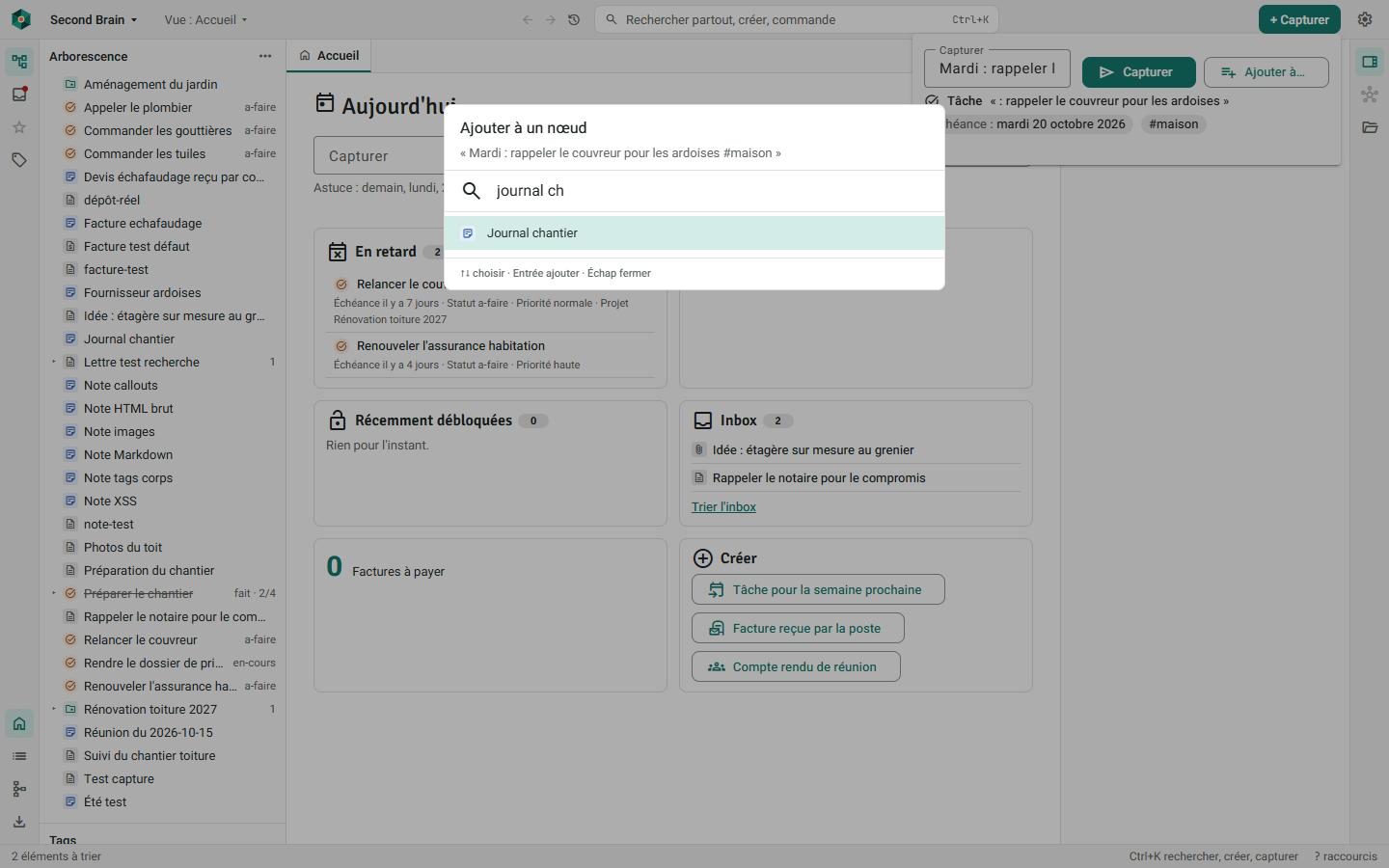
Ajouter à… (à côté de « Capturer », ou l’entrée « Ajouter « … » à un nœud… » de la palette Ctrl+K) envoie la ligne à la fin d’un nœud existant : un journal, une liste de courses, une note de réunion. Choisissez le nœud par son titre, Entrée ajoute ; la notification propose de l’ouvrir. Les #tags et [[liens]] de la ligne comptent comme ceux du contenu.
Scanner un document de plusieurs pages
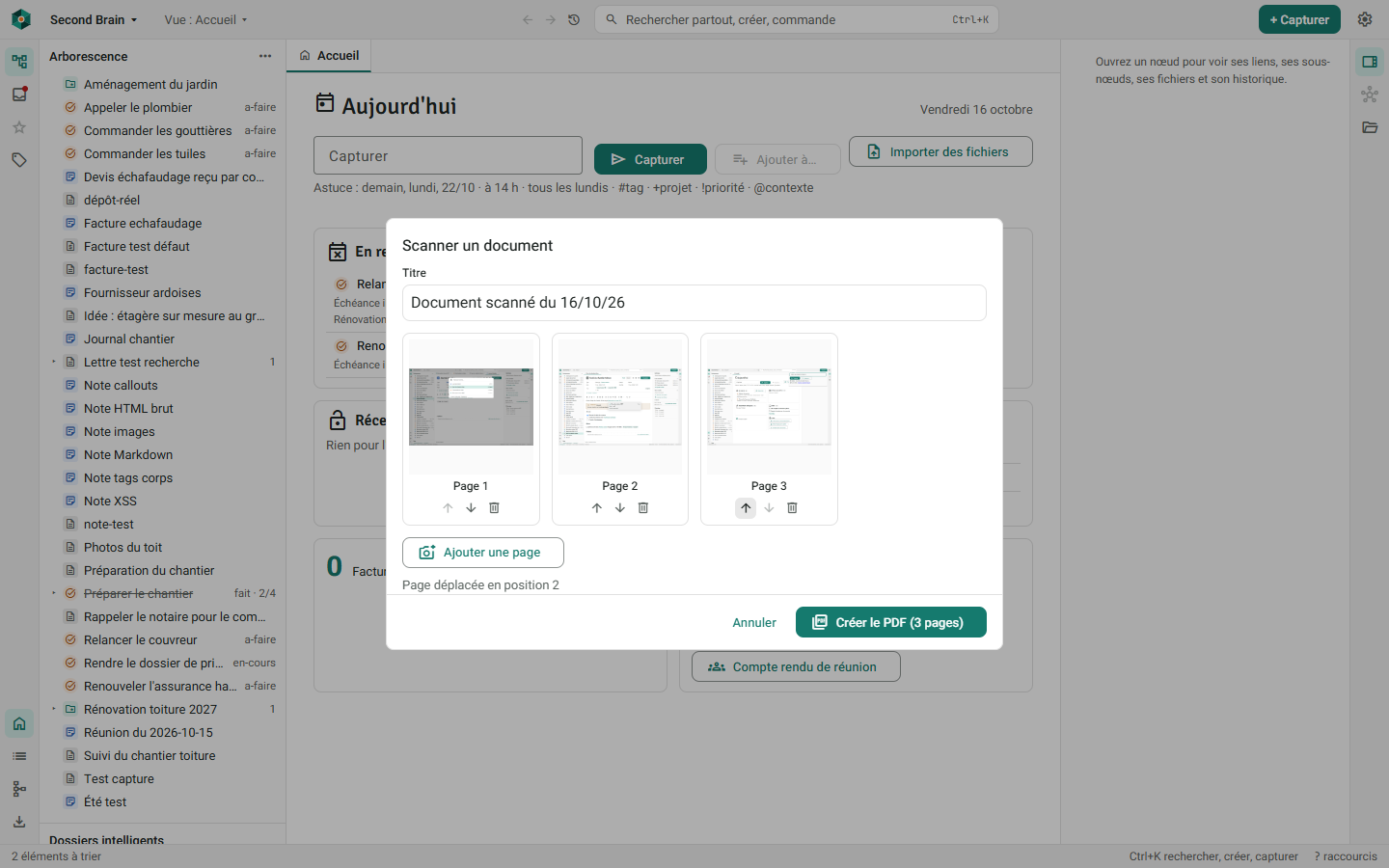
+ Capturer › Scanner un document rassemble les pages d’un courrier, d’un bail ou d’une facture en un seul PDF dans l’inbox.
- Donnez un titre (une date est proposée).
- Photographier la première page, puis Ajouter une page pour chacune : sur un téléphone, l’appareil photo s’ouvre ; sur un ordinateur, vous pouvez choisir plusieurs images d’un coup.
- Remettez les pages dans l’ordre (flèches) ou retirez-en une.
- Créer le PDF : chaque page est redressée et allégée dans le navigateur, puis le PDF (une page A4 par photo) arrive dans l’inbox.
Le PDF contient les photos telles quelles : pas de recadrage automatique ni de reconnaissance du texte pour l’instant. Une photo HEIC que le navigateur ne sait pas lire est signalée avant l’envoi.