 Second Brain
 Éditeur et Markdown
Écrire le corps d'un nœud en mode visuel ou en Markdown.
Le corps d’un nœud est du Markdown. L’éditeur a deux modes, que l’on bascule par le segment Visuel / Source ou Ctrl+/ :
- Visuel : édition directe (titres, listes, cases à cocher, citations, tableaux, code), barre d’outils au-dessus du texte.
- Source : le Markdown brut, avec un aperçu.
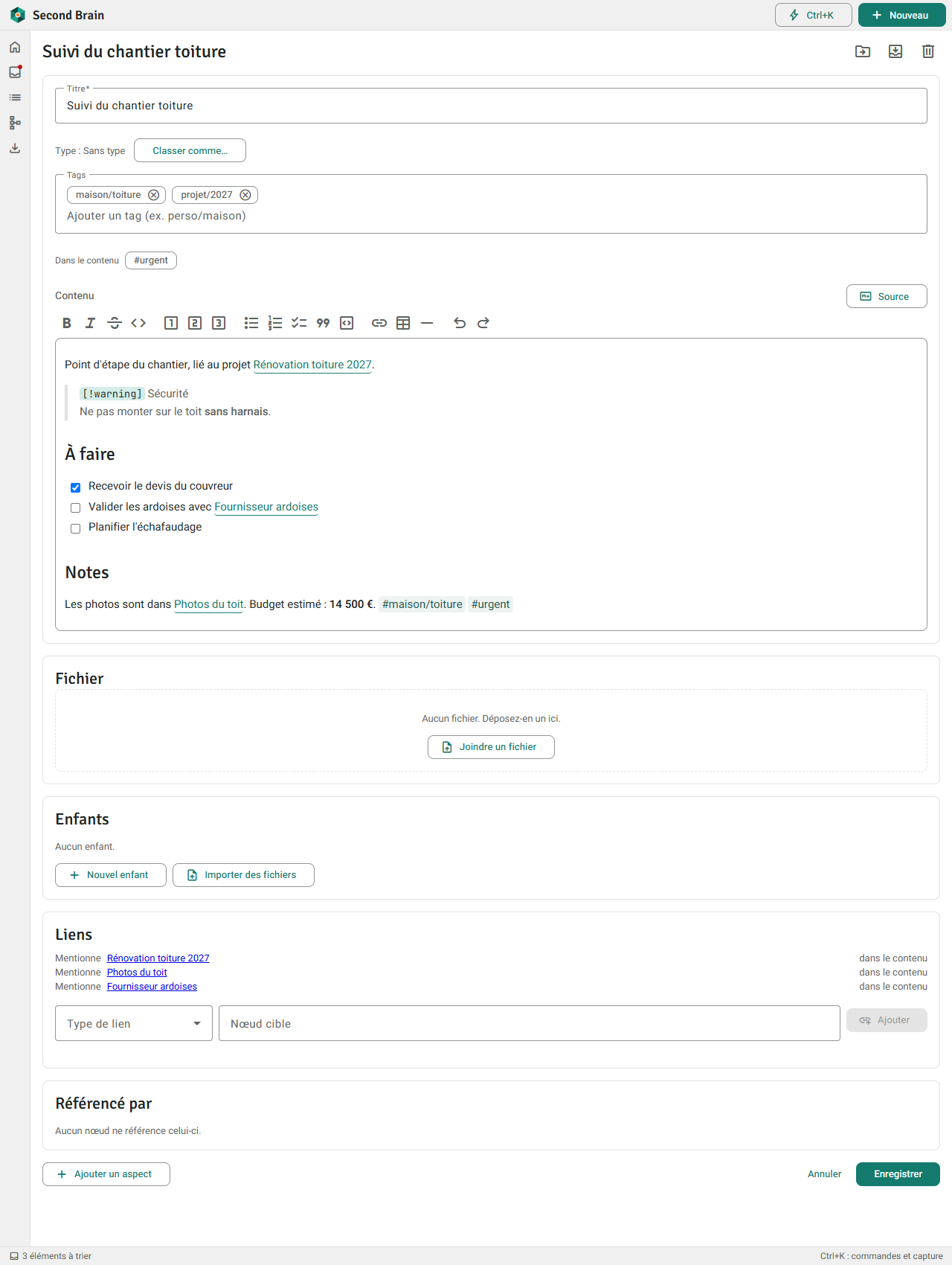
Liens wiki
Tapez [[ pour lier un autre nœud par son titre : l’autocomplétion propose les nœuds existants et peut créer celui qui manque. Formes acceptées :
[[Projet maison]]
[[Projet maison|le projet]]        <!-- texte affiché différent -->
[[Projet maison#Budget]]           <!-- vers une section -->
Les liens wiki apparaissent dans les liens du nœud et dans le groupe « Mentionné dans » des rétroliens de la cible. Renommer un nœud réécrit les liens wiki qui le citent.
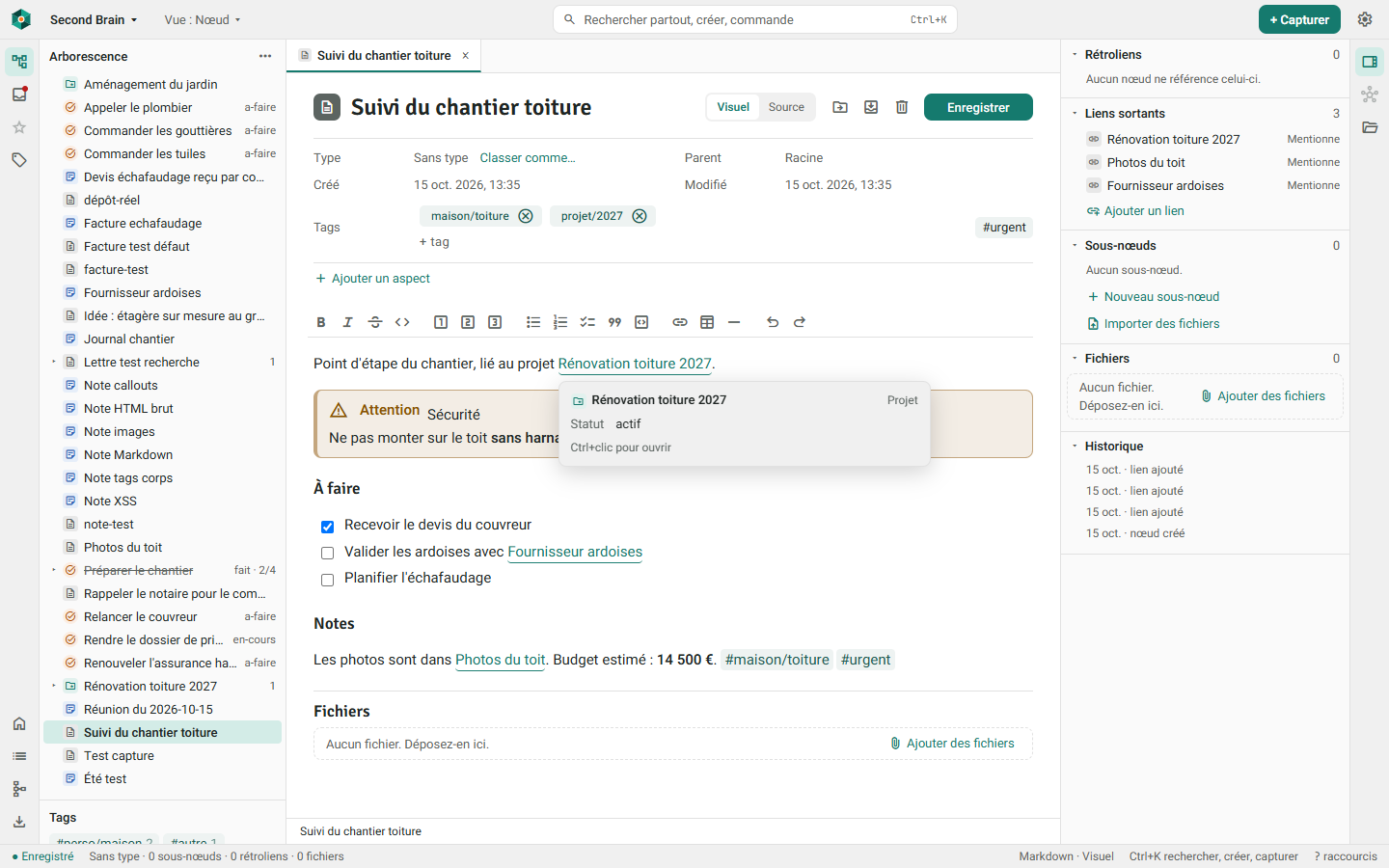
Survoler un lien vers un nœud (dans le texte, ou dans une ligne du panneau de contexte) affiche son aperçu après un court instant : type, principales propriétés et début du texte, sans quitter la fiche. L’aperçu s’ouvre aussi au clavier quand le lien reçoit le focus ; Échap le ferme. Dans l’éditeur, Ctrl+clic (⌘+clic) ouvre le nœud.
Bloc de vue
Un bloc de code sb-vue affiche une vue en direct dans la note, comme un widget de l’accueil :
```sb-vue
factures-a-payer
```

```sb-vue
type:tache statut:a-faire #maison echeance<7j
```- Le bloc contient le nom d’une vue (menu « Vue ») ou une recherche à opérateurs (même syntaxe que Ctrl+K, voir Recherche).
- Une vue contextuelle prend la note comme nœud courant :
taches-du-projetdans la note d’un projet liste ses tâches. - Le rendu montre au plus 10 lignes, le nombre de résultats, « Tout voir » (la vue complète, sauf pour une vue contextuelle) et un bouton pour actualiser. Les titres s’ouvrent comme partout.
- Le bouton Bloc de vue de la barre d’outils en insère un, vide, le curseur dedans ; tapez le nom de la vue ou la recherche.
- Le langage est
sb-vue, pasvue: un blocvuereste du code Vue.js.
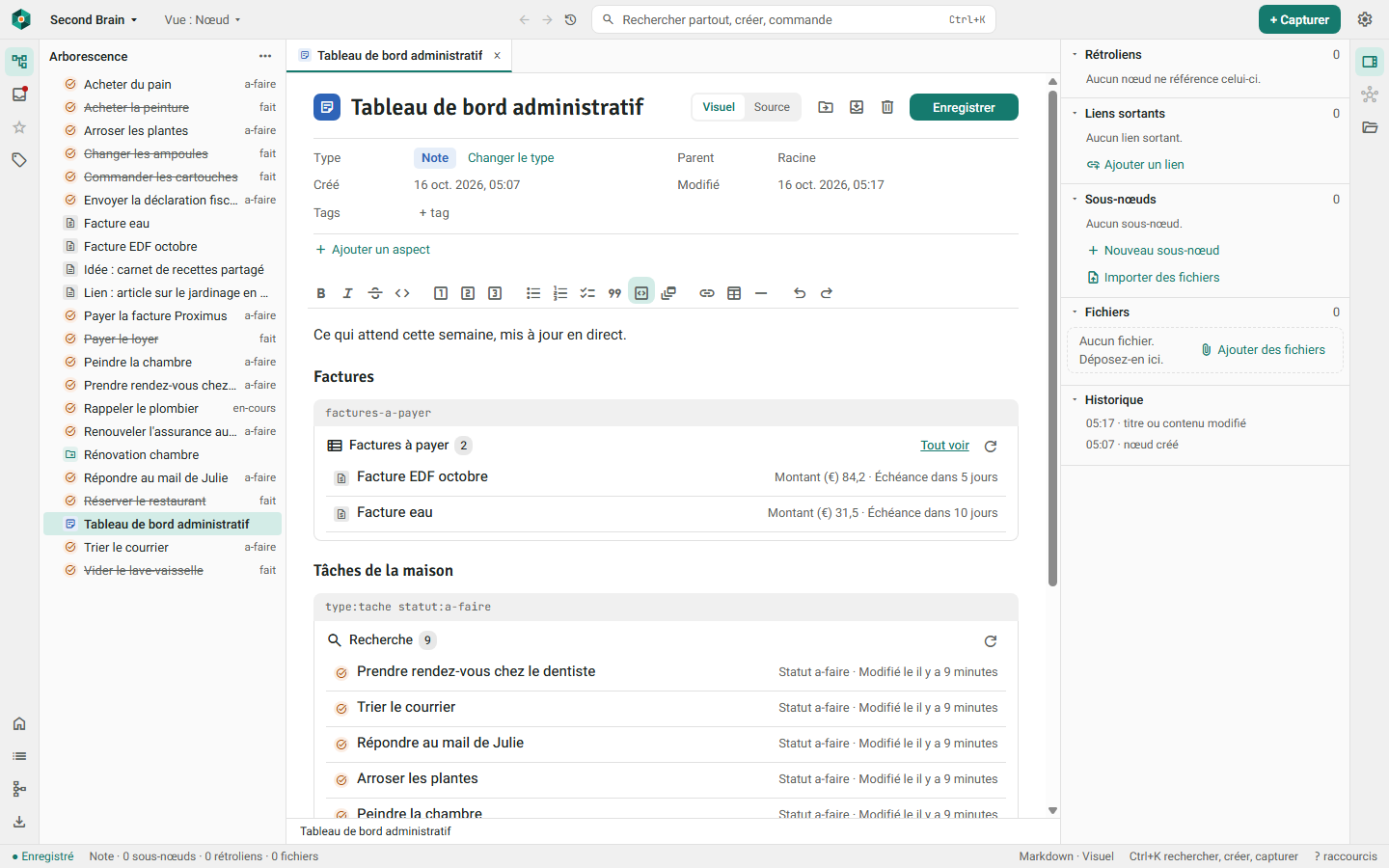
Le Markdown enregistré reste un bloc de code ordinaire : en mode Source, dans l’aperçu au survol ou à l’export, on lit simplement le nom de la vue ou la recherche.
Commandes « / » et dates
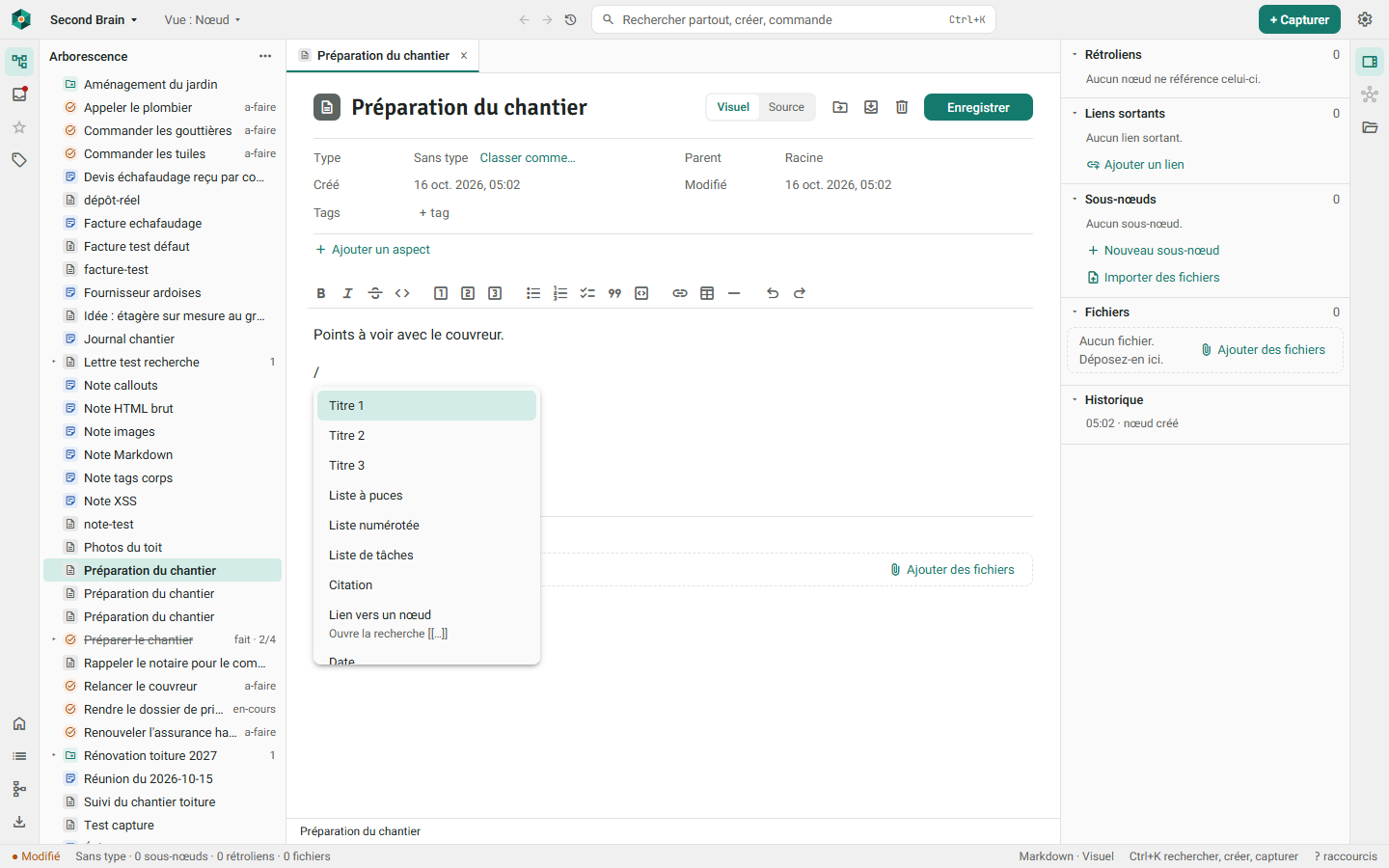
Dans l’éditeur visuel, / en début de ligne ou après une espace ouvre un menu : titres, listes, citation, encadrés, lien vers un nœud, date, table, bloc de code, séparateur, bloc de vue et modèles (leur corps est inséré). Tapez pour filtrer (« /tab », « /attention »), puis Entrée.
@ ouvre les dates : « @dem » propose demain, « @dans » les délais usuels, « @22/10 » une date précise. @demain suivi d’une espace se change aussi tout seul en date. La date est enregistrée sous la forme @2026-10-17 ; l’aperçu l’affiche « sam. 17 oct. ».
- Dans l’éditeur, un clic sur une date ouvre le calendrier pour la changer ; Ctrl+clic (⌘+clic) montre ce qui en parle.
- Dans l’aperçu, un clic ouvre la recherche sur ce jour : les notes qui le citent.
Tags dans le texte
Un #tag écrit dans le corps devient un tag du nœud (voir Tags). Ctrl+clic (⌘+clic) sur un tag ouvre la liste des nœuds qui le portent.
Encadrés (callouts)
> [!warning] Attention
> Le contrat se renouvelle tacitement.

> [!tip]- Astuce repliée par défaut
> Contenu visible au clic.
Treize types sont reconnus, avec les alias d’Obsidian : note, abstract, info, todo, tip, success, question, warning, failure, danger, bug, example, quote. Un + ou un - après le type rend l’encadré repliable, ouvert ou fermé.
Code
Les blocs de code sont colorés pour treize langages : bash, css, diff, java, javascript, json, markdown, python, sql, typescript, xml (html), yaml et texte brut.
```sql
select title from node where deleted_at is null;
```
Sécurité du rendu
Le Markdown est rendu puis assaini : aucun script ni contenu actif n’est exécuté, et les images n’acceptent que des adresses https: ou relatives (par exemple un fichier d’un nœud, /api/nodes/<id>/file).