 Second Brain
 Nœuds, types et aspects
Créer, compléter, classer et retrouver un nœud.
Créer un nœud
- Alt+N (Ctrl+N dans l’application installée), ou la palette Ctrl+K qui propose un « Nouveau … » pour chaque type de
config/types/. - Depuis un modèle : la palette et le widget « Créer » de l’accueil proposent les modèles de
config/templates/(par exemple « Tâche pour la semaine prochaine », avec l’échéance déjà remplie). - Modèle avec enfants : un modèle peut créer aussi des nœuds enfants, par exemple « Projet de rénovation » avec ses premières tâches, déjà datées et rattachées au projet. Le formulaire les montre dans « Créé avec ce nœud », avant la création. Décochez ceux que vous ne voulez pas : décocher un enfant retire aussi les siens. « Enregistrer » crée le tout d’un coup ; si un enfant est refusé, rien n’est créé.
- Par capture : le texte part dans l’inbox, à classer plus tard (voir Inbox et capture).
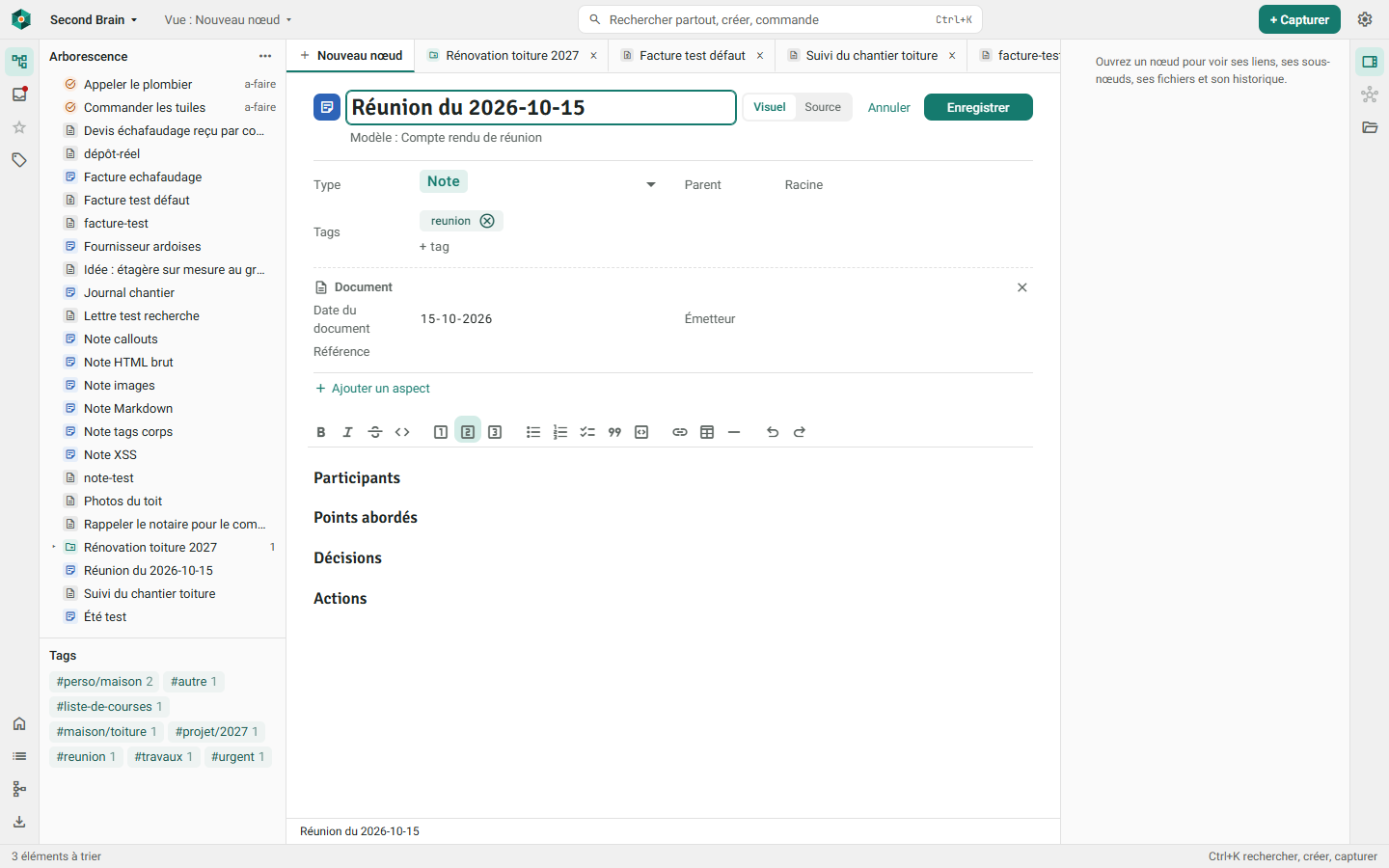
La fiche
En haut : le type (pastille colorée), le titre et le segment Visuel / Source de l’éditeur. Dessous, les propriétés en grille : type, parent, dates, tags, puis une section par aspect porté, avec ses champs.
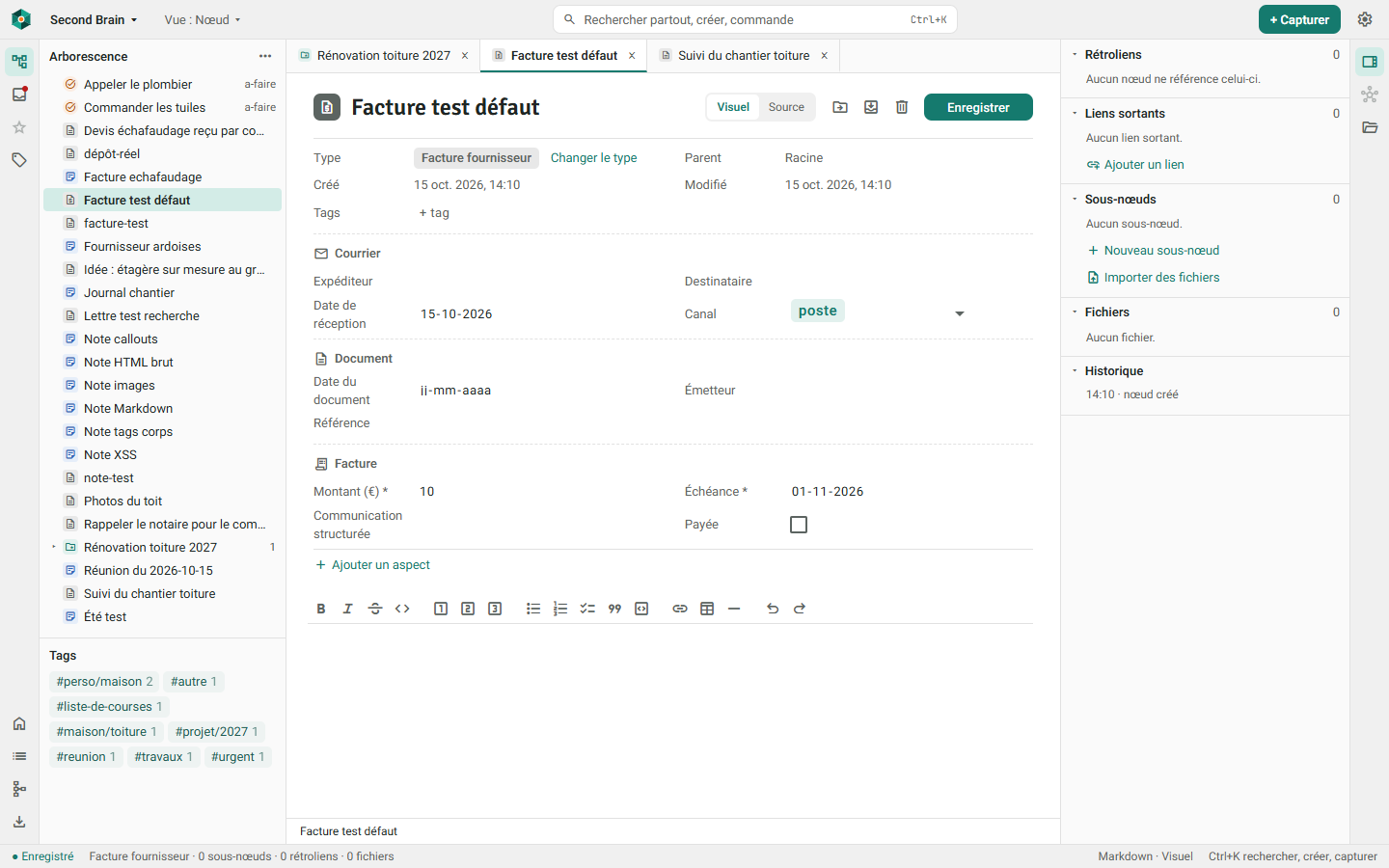
- Ajouter un aspect : n’importe quel aspect s’ajoute à n’importe quel nœud (une note peut devenir aussi un document).
- Retirer un aspect : possible sauf pour les aspects obligatoires du type.
- Enregistrer : bouton ou Ctrl+S. Les données sont vérifiées par le serveur ; un champ invalide est signalé sous le champ. Quitter une fiche modifiée demande confirmation.
- Valeurs par défaut : certains champs se remplissent seuls à l’ajout de l’aspect (par exemple la date de réception d’un courrier, à aujourd’hui).
- Report rapide : les boutons à droite de l’intertitre d’un aspect (« Demain », « Semaine prochaine », « Un jour peut-être » pour une tâche) modifient les champs en un clic.
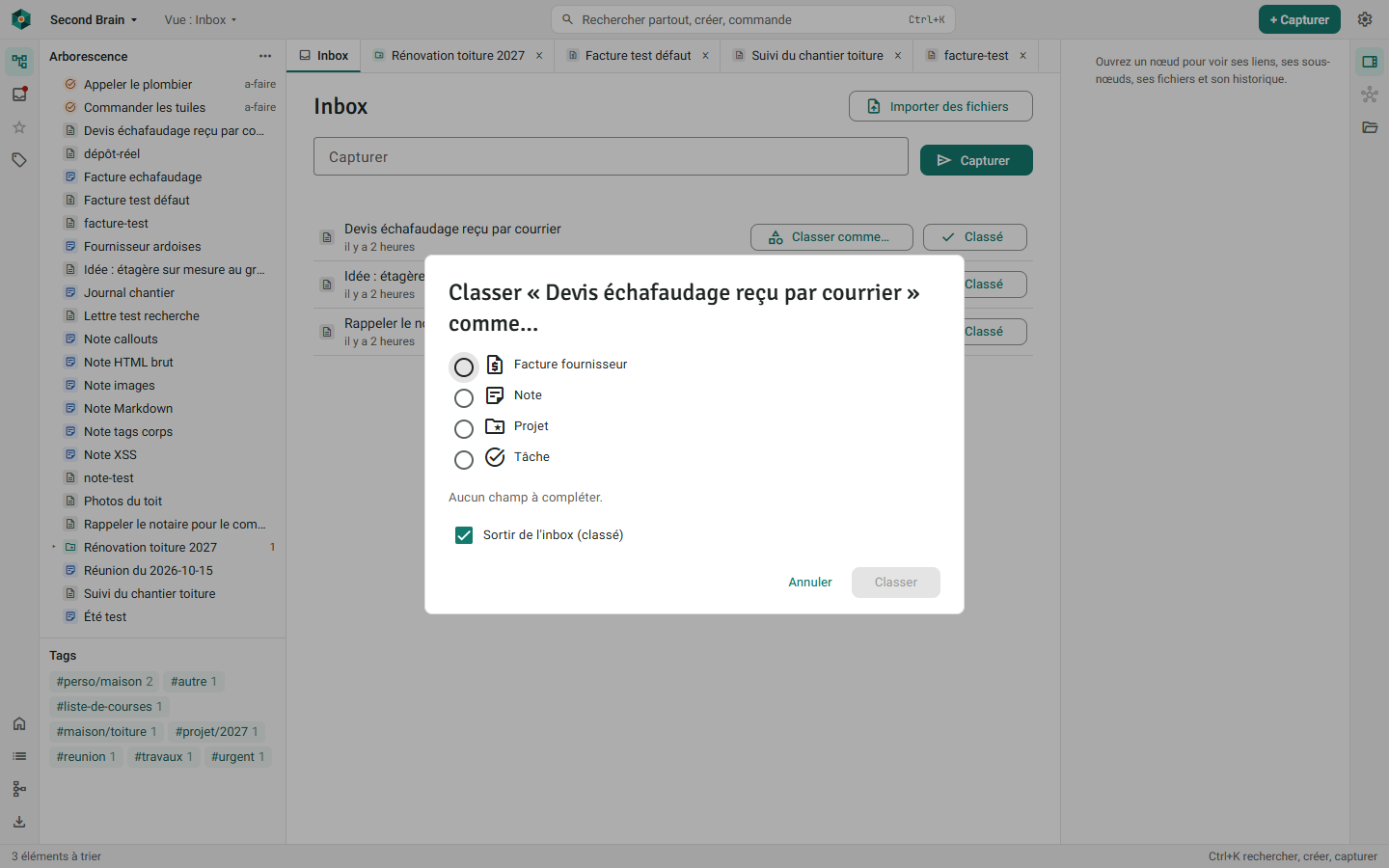
Changer de type : « Classer comme… »
Le bouton Classer comme… donne un type à un nœud qui n’en a pas, ou en change. Les aspects obligatoires du nouveau type sont ajoutés et leurs champs requis demandés dans le dialogue ; les aspects déjà portés sont conservés.
Retrouver un nœud
- Recherche (Ctrl+K puis texte) : titre, corps, journal de suivi et champs de texte libre des aspects, sans tenir compte des accents ; le titre pèse plus lourd que le reste. Avec des opérateurs (
type:tache statut:a-faire #maison echeance<7j), voir la recherche à opérateurs. - Liste des nœuds : tous les nœuds, filtrables par type, aspect et tag.
- Arborescence : la hiérarchie des nœuds.
- Vues : voir Vues.
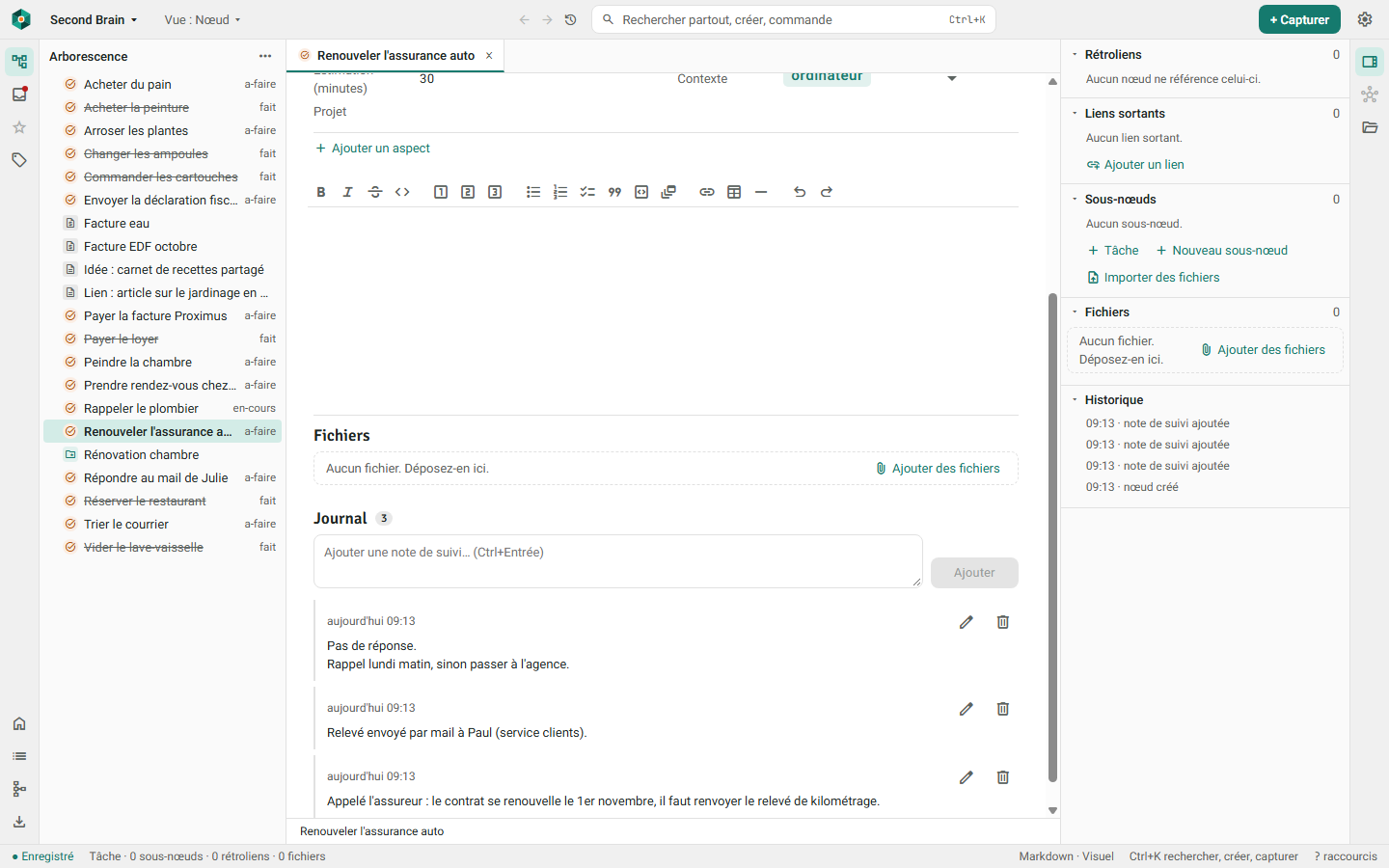
Journal de suivi
Sous le contenu de la fiche, la section Journal garde des notes datées, distinctes du corps : « appelé le fournisseur, rappel lundi », « devis reçu ». Idéal pour un courrier en attente de réponse ou une tâche qui traîne.
- Tapez la note puis Ajouter (ou Ctrl+Entrée) : elle prend la date et l’heure du moment, en tête de liste.
- Chaque note se corrige (sa date reste, « modifiée » s’affiche) ou se retire, avec Annuler.
- Le texte est brut : les retours à la ligne sont gardés, sans mise en forme.
- La recherche retrouve les mots écrits dans le journal ; l’export l’inclut dans l’en-tête de chaque nœud ; l’historique note chaque ajout, correction ou retrait.
Corbeille et historique
Supprimer met le nœud à la corbeille ; ses liens et fichiers sont conservés. Pendant 10 secondes, Annuler l’en sort et rouvre sa fiche. C’est le cas de chaque geste immédiat : action rapide (« Demain », « Payée aujourd’hui »), déplacement, modification d’une cellule ou d’une carte de kanban. Chaque modification est journalisée : la section Historique du panneau de contexte montre les derniers événements (création, champ modifié, aspect ajouté, lien, fichier…).